Domain protokolldaten.de kaufen?
Wir ziehen mit dem Projekt
protokolldaten.de um.
Sind Sie am Kauf der Domain
protokolldaten.de interessiert?
domain@kv-gmbh.de · 0541-91531010
Domain protokolldaten.de kaufen?
Welche Sprachrekorder-Apps eignen sich gut für die Aufzeichnung von Gesprächen und Interviews?
Einige gute Sprachrekorder-Apps für die Aufzeichnung von Gesprächen und Interviews sind Voice Recorder, Smart Recorder und Easy Voice Recorder. Diese Apps bieten Funktionen wie hohe Audioqualität, einfache Bedienung und die Möglichkeit, Aufnahmen direkt zu teilen oder zu speichern. Es ist wichtig, vor der Verwendung sicherzustellen, dass die App die Datenschutzbestimmungen einhält und die Aufnahmen sicher speichert. **
Warum funktioniert der Sprachrekorder unter Windows 10 nicht?
Es gibt verschiedene mögliche Gründe, warum der Sprachrekorder unter Windows 10 nicht funktioniert. Es könnte sein, dass das Mikrofon nicht ordnungsgemäß konfiguriert ist oder dass die Treiber für das Mikrofon nicht korrekt installiert sind. Es ist auch möglich, dass es ein Problem mit den Einstellungen des Sprachrekorders selbst gibt. Es kann hilfreich sein, die Audioeinstellungen zu überprüfen und sicherzustellen, dass das Mikrofon ordnungsgemäß funktioniert. **
Ähnliche Suchbegriffe für Sprachrekorder-Apps
Top-Angebote
Produkte zum Begriff Sprachrekorder-Apps:
-
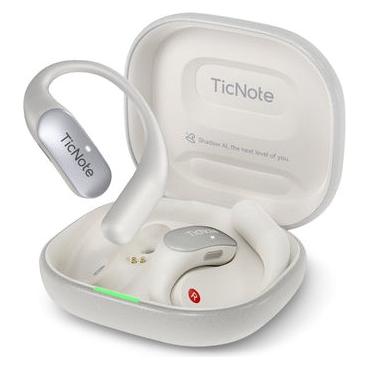
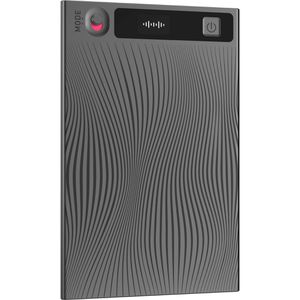
TicNote Diktiergerät KI-Sprachrekorder, 64 GB intern, mit USB, Bluetooth und WLAN64 GB interner Speicher für bis zu 25 Stunden Aufnahmezeit und 600 Minuten/Monat Transkription im Starter-Plan KI-Transkription in Echtzeit mit Spracherkennung in 120+ Sprachen, basierend auf führenden KI-Modellen 3 MEME-Mikrofone für kristallklare Audioaufzeichnung und erstklassige Spracherkennungsergebnisse in bis zu 10 m Reichweite 1 cm OLED-Display zur Anzeige von Aufnahme-Status, Wi-Fi-Dateiübertragung und Akkustand Integriertes WLAN und Bluetooth für kabelloses Übertragen von Aufnahmen auf das Smartphone Innovativer Dual-Aufnahmemodus ermöglicht die Aufnahme von Meetings über die Mikrofone oder von Telefonaten über den Vibration Sensor, wenn das Gerät magnetisch am Smartphone befestigt ist Wandelt Gespräche in automatische Zusammenfassungen, Meeting-Protokolle sowie Mindmaps um Ideal für geschäftliche Besprechungen und Interviews sowie für den Einsatz im medizinischen, juristischen und administrativen Bereich Integrierter 470 mAh Akku für bis zu 25 Stunden Aufzeichnung bequem aufladbar über mitgeliefertes USB-Kabel Kompaktes Design mit Abmessungen von 55,1 x 86,1 x 3 mm (BxHxT) und geringem Eigengewicht von 29 g Optionales Upgrade auf 2.100 Minuten/Monat oder 6.600 Minuten/Monat Lieferung inkl. schwarzem magnetischem Etui, magnetischem Ring und Ladekabel Merkmale: interner Speicher: 64 GB Schnittstellen: Bluetooth, USB, WLAN kompatibel mit: Spracherkennungssoftware Aufnahme: digital145,78 €*Versand: 4,15 €Sichere Weiterleitung zum Anbieter
-
Adobe Creative Cloud All AppsAdobe Creative Cloud All Apps Adobe Creative Cloud All Apps, 1 Jahr Die Adobe Creative Cloud All Apps ist eine umfassende Sammlung von über 20 Desktop- und mobilen Apps und Diensten für Fotografie, Design, Video, Web, UX und mehr. Sie ermöglicht es Kreativen aller Ebenen, ihre Ideen in beeindruckende Kunstwerke zu verwandeln. In diesem Artikel erfahren Sie alles, was Sie über Adobe Creative Cloud All Apps wissen müssen, und wie es Ihre kreativen Projekte auf die nächste Stufe heben kann. Einführung in Adobe Creative Cloud All Apps Adobe Creative Cloud All Apps bietet Zugang zu einer unvergleichlichen Auswahl an Kreativ-Tools, die von Branchenstandards wie Adobe Photoshop, Illustrator und Premiere Pro bis hin zu innovativen neuen Tools wie Adobe XD und Adobe Spark reichen. Mit diesen Tools können Nutzer atemberaubende Grafiken, beeindruckende Videos, anspruchsvolle Webdesigns und viele...709,95 €*Versand: 0,00 €Sichere Weiterleitung zum Anbieter


-
Wie kann ich einen Sprachrekorder verwenden, um Meetings oder Interviews aufzuzeichnen?
Um Meetings oder Interviews aufzuzeichnen, schließe den Sprachrekorder an und platziere ihn in der Nähe der Sprecher. Drücke die Aufnahmetaste, um die Aufnahme zu starten, und speichere die Datei anschließend auf deinem Computer oder einem anderen Speichergerät. Nach der Aufnahme kannst du die Datei abspielen, bearbeiten oder teilen. **
-
Wie kann man den Sprachrekorder effektiv nutzen, um Gespräche und Tonspuren in hoher Qualität aufzuzeichnen? Welche Funktionen bieten moderne Sprachrekorder für die Aufnahme und Wiedergabe von Sprachmaterial?
Um den Sprachrekorder effektiv zu nutzen, sollte man ihn in einer ruhigen Umgebung verwenden und das Mikrofon auf die Schallquelle ausrichten. Moderne Sprachrekorder bieten Funktionen wie Rauschunterdrückung, automatische Pegelanpassung und verschiedene Aufnahmemodi für optimale Tonqualität. Zudem ermöglichen sie die einfache Übertragung und Bearbeitung der aufgezeichneten Dateien auf verschiedenen Geräten. **
-
Wie kann ich einen Sprachrekorder verwenden, um meine Sprachnotizen aufzunehmen und zu organisieren? Welche Sprachrekorder-Modelle eignen sich am besten für die Aufnahme von Interviews und Gesprächen?
Um Sprachnotizen aufzunehmen und zu organisieren, musst du zuerst einen Sprachrekorder kaufen und ihn einschalten. Dann drückst du die Aufnahmetaste, sprichst deine Notizen ein und speicherst sie auf dem Gerät. Modelle wie der Sony ICD-UX570 oder der Olympus WS-853 eignen sich gut für die Aufnahme von Interviews und Gesprächen aufgrund ihrer guten Klangqualität und Speicherfunktionen. **
-
Wie kann ich einen Sprachrekorder effektiv nutzen, um Interviews oder Vorträge aufzunehmen?
1. Stelle sicher, dass der Raum ruhig ist und die Mikrofone richtig positioniert sind, um eine klare Aufnahme zu gewährleisten. 2. Verwende eine gute Qualität des Aufnahmegeräts und teste es vor der Aufnahme, um sicherzustellen, dass alles funktioniert. 3. Achte darauf, dass du die Aufnahme speicherst und sicherst, um sie später problemlos bearbeiten oder teilen zu können. **


Wie kann man mit einem Sprachrekorder am besten Tonspuren aufnehmen und bearbeiten?
Um Tonspuren aufzunehmen, sollte man den Sprachrekorder in der Nähe der Schallquelle platzieren und auf eine gute Aufnahmequalität achten. Nach der Aufnahme kann man die Tonspuren mit einer Audio-Software bearbeiten, um Rauschen zu reduzieren, Lautstärke anzupassen und eventuelle Fehler zu korrigieren. Abschließend sollte die bearbeitete Tonspur in einem geeigneten Format gespeichert werden. **
Wie kann man einen Sprachrekorder effektiv nutzen, um seine Sprachaufnahmen zu verbessern?
1. Achten Sie auf eine klare und deutliche Aussprache beim Sprechen. 2. Nutzen Sie den Sprachrekorder, um sich selbst beim Sprechen aufzunehmen und anschließend zu analysieren. 3. Hören Sie sich die Aufnahmen mehrmals an, um Fehler zu erkennen und zu verbessern. **
Top-Angebote
Produkte zum Begriff Sprachrekorder-Apps:
-
TicNote Diktiergerät KI-Sprachrekorder, 64 GB intern, mit USB, Bluetooth und WLAN64 GB interner Speicher für bis zu 25 Stunden Aufnahmezeit und 600 Minuten/Monat Transkription im Starter-Plan KI-Transkription in Echtzeit mit Spracherkennung in 120+ Sprachen, basierend auf führenden KI-Modellen 3 MEME-Mikrofone für kristallklare Audioaufzeichnung und erstklassige Spracherkennungsergebnisse in bis zu 10 m Reichweite 1 cm OLED-Display zur Anzeige von Aufnahme-Status, Wi-Fi-Dateiübertragung und Akkustand Integriertes WLAN und Bluetooth für kabelloses Übertragen von Aufnahmen auf das Smartphone Innovativer Dual-Aufnahmemodus ermöglicht die Aufnahme von Meetings über die Mikrofone oder von Telefonaten über den Vibration Sensor, wenn das Gerät magnetisch am Smartphone befestigt ist Wandelt Gespräche in automatische Zusammenfassungen, Meeting-Protokolle sowie Mindmaps um Ideal für geschäftliche Besprechungen und Interviews sowie für den Einsatz im medizinischen, juristischen und administrativen Bereich Integrierter 470 mAh Akku für bis zu 25 Stunden Aufzeichnung bequem aufladbar über mitgeliefertes USB-Kabel Kompaktes Design mit Abmessungen von 55,1 x 86,1 x 3 mm (BxHxT) und geringem Eigengewicht von 29 g Optionales Upgrade auf 2.100 Minuten/Monat oder 6.600 Minuten/Monat Lieferung inkl. schwarzem magnetischem Etui, magnetischem Ring und Ladekabel Merkmale: interner Speicher: 64 GB Schnittstellen: Bluetooth, USB, WLAN kompatibel mit: Spracherkennungssoftware Aufnahme: digital145,78 €*Versand: 4,15 €Sichere Weiterleitung zum Anbieter
-
Adobe Creative Cloud All AppsAdobe Creative Cloud All Apps Adobe Creative Cloud All Apps, 1 Jahr Die Adobe Creative Cloud All Apps ist eine umfassende Sammlung von über 20 Desktop- und mobilen Apps und Diensten für Fotografie, Design, Video, Web, UX und mehr. Sie ermöglicht es Kreativen aller Ebenen, ihre Ideen in beeindruckende Kunstwerke zu verwandeln. In diesem Artikel erfahren Sie alles, was Sie über Adobe Creative Cloud All Apps wissen müssen, und wie es Ihre kreativen Projekte auf die nächste Stufe heben kann. Einführung in Adobe Creative Cloud All Apps Adobe Creative Cloud All Apps bietet Zugang zu einer unvergleichlichen Auswahl an Kreativ-Tools, die von Branchenstandards wie Adobe Photoshop, Illustrator und Premiere Pro bis hin zu innovativen neuen Tools wie Adobe XD und Adobe Spark reichen. Mit diesen Tools können Nutzer atemberaubende Grafiken, beeindruckende Videos, anspruchsvolle Webdesigns und viele...709,95 €*Versand: 0,00 €Sichere Weiterleitung zum Anbieter
-
Welche Sprachrekorder-Apps eignen sich gut für die Aufzeichnung von Gesprächen und Interviews?
Einige gute Sprachrekorder-Apps für die Aufzeichnung von Gesprächen und Interviews sind Voice Recorder, Smart Recorder und Easy Voice Recorder. Diese Apps bieten Funktionen wie hohe Audioqualität, einfache Bedienung und die Möglichkeit, Aufnahmen direkt zu teilen oder zu speichern. Es ist wichtig, vor der Verwendung sicherzustellen, dass die App die Datenschutzbestimmungen einhält und die Aufnahmen sicher speichert. **
-
Warum funktioniert der Sprachrekorder unter Windows 10 nicht?
Es gibt verschiedene mögliche Gründe, warum der Sprachrekorder unter Windows 10 nicht funktioniert. Es könnte sein, dass das Mikrofon nicht ordnungsgemäß konfiguriert ist oder dass die Treiber für das Mikrofon nicht korrekt installiert sind. Es ist auch möglich, dass es ein Problem mit den Einstellungen des Sprachrekorders selbst gibt. Es kann hilfreich sein, die Audioeinstellungen zu überprüfen und sicherzustellen, dass das Mikrofon ordnungsgemäß funktioniert. **
-
Wie kann ich einen Sprachrekorder verwenden, um Meetings oder Interviews aufzuzeichnen?
Um Meetings oder Interviews aufzuzeichnen, schließe den Sprachrekorder an und platziere ihn in der Nähe der Sprecher. Drücke die Aufnahmetaste, um die Aufnahme zu starten, und speichere die Datei anschließend auf deinem Computer oder einem anderen Speichergerät. Nach der Aufnahme kannst du die Datei abspielen, bearbeiten oder teilen. **
-
Wie kann man den Sprachrekorder effektiv nutzen, um Gespräche und Tonspuren in hoher Qualität aufzuzeichnen? Welche Funktionen bieten moderne Sprachrekorder für die Aufnahme und Wiedergabe von Sprachmaterial?
Um den Sprachrekorder effektiv zu nutzen, sollte man ihn in einer ruhigen Umgebung verwenden und das Mikrofon auf die Schallquelle ausrichten. Moderne Sprachrekorder bieten Funktionen wie Rauschunterdrückung, automatische Pegelanpassung und verschiedene Aufnahmemodi für optimale Tonqualität. Zudem ermöglichen sie die einfache Übertragung und Bearbeitung der aufgezeichneten Dateien auf verschiedenen Geräten. **
Ähnliche Suchbegriffe für Sprachrekorder-Apps
-
Wie kann ich einen Sprachrekorder verwenden, um meine Sprachnotizen aufzunehmen und zu organisieren? Welche Sprachrekorder-Modelle eignen sich am besten für die Aufnahme von Interviews und Gesprächen?
Um Sprachnotizen aufzunehmen und zu organisieren, musst du zuerst einen Sprachrekorder kaufen und ihn einschalten. Dann drückst du die Aufnahmetaste, sprichst deine Notizen ein und speicherst sie auf dem Gerät. Modelle wie der Sony ICD-UX570 oder der Olympus WS-853 eignen sich gut für die Aufnahme von Interviews und Gesprächen aufgrund ihrer guten Klangqualität und Speicherfunktionen. **
-
Wie kann ich einen Sprachrekorder effektiv nutzen, um Interviews oder Vorträge aufzunehmen?
1. Stelle sicher, dass der Raum ruhig ist und die Mikrofone richtig positioniert sind, um eine klare Aufnahme zu gewährleisten. 2. Verwende eine gute Qualität des Aufnahmegeräts und teste es vor der Aufnahme, um sicherzustellen, dass alles funktioniert. 3. Achte darauf, dass du die Aufnahme speicherst und sicherst, um sie später problemlos bearbeiten oder teilen zu können. **
-
Wie kann man mit einem Sprachrekorder am besten Tonspuren aufnehmen und bearbeiten?
Um Tonspuren aufzunehmen, sollte man den Sprachrekorder in der Nähe der Schallquelle platzieren und auf eine gute Aufnahmequalität achten. Nach der Aufnahme kann man die Tonspuren mit einer Audio-Software bearbeiten, um Rauschen zu reduzieren, Lautstärke anzupassen und eventuelle Fehler zu korrigieren. Abschließend sollte die bearbeitete Tonspur in einem geeigneten Format gespeichert werden. **
-
Wie kann man einen Sprachrekorder effektiv nutzen, um seine Sprachaufnahmen zu verbessern?
1. Achten Sie auf eine klare und deutliche Aussprache beim Sprechen. 2. Nutzen Sie den Sprachrekorder, um sich selbst beim Sprechen aufzunehmen und anschließend zu analysieren. 3. Hören Sie sich die Aufnahmen mehrmals an, um Fehler zu erkennen und zu verbessern. **
* Alle Preise verstehen sich inklusive der gesetzlichen Mehrwertsteuer und ggf. zuzüglich Versandkosten. Die Angebotsinformationen basieren auf den Angaben des jeweiligen Shops und werden über automatisierte Prozesse aktualisiert. Eine Aktualisierung in Echtzeit findet nicht statt, so dass es im Einzelfall zu Abweichungen kommen kann. ** Hinweis: Teile dieses Inhalts wurden von KI erstellt.